5 步安装 Appteka:从官方网站 APK 到能正常打开
为什么单独写 Appteka 自己的安装
Appteka 本质是一个第三方 APK——不走 Google Play 通道,安装时会遇到 Android 系统的三个标准提示:浏览器「文件可能有害」、Play Protect「不安全应用被拦截」、允许「未知来源」。下面把每一步的截图和对应处理动作都放出来。
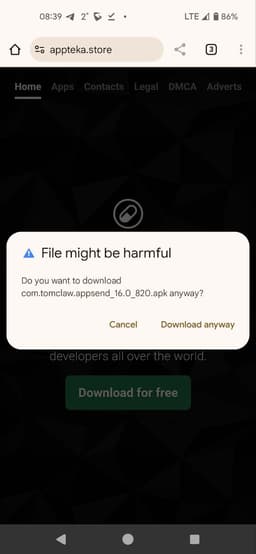
第 1 步:官方网站点下载
打开 Appteka 官方网站首页,点「Download for free」按钮,APK 文件开始下载。
第 2 步:允许浏览器下载
大多数安卓浏览器(Chrome、Edge、Firefox)在下载非 Play Store 的 APK 时会弹一个「文件可能有害」警告——这是 Android 的标准安全提示,每一个从第三方下载的 APK 都会遇到。点「下载」即可。
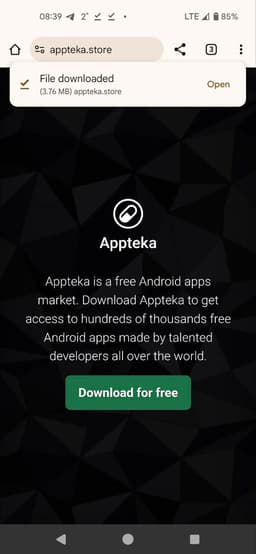
第 3 步:打开下载好的文件
下载完成后,手机通知栏会出现「下载完成」提示,点「打开」就能触发安装流程。如果不小心滑掉了通知,也可以用文件管理器(Files、ES File Explorer 等)找到「下载」目录里的 APK 文件直接点。
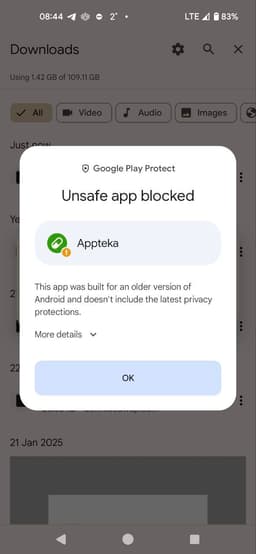
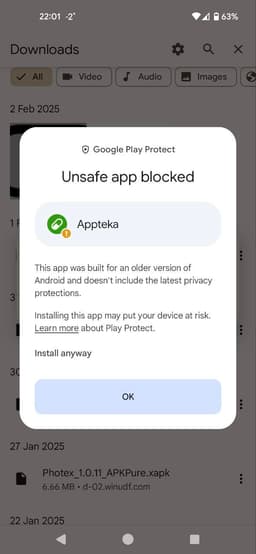
第 4 步:处理 Play Protect 提示
这是最容易让人慌的一步——Play Protect 会弹出「检测到未知开发者」或「不安全应用被拦截」。
不要点「仍然安装」那个灰色小字的直接跳过。 正确的路径是:
- 先点「更多详情」
- 找到「安装」按钮——灰色会变成可点的按钮
- 点「仍然安装」
第 5 步:启动 Appteka
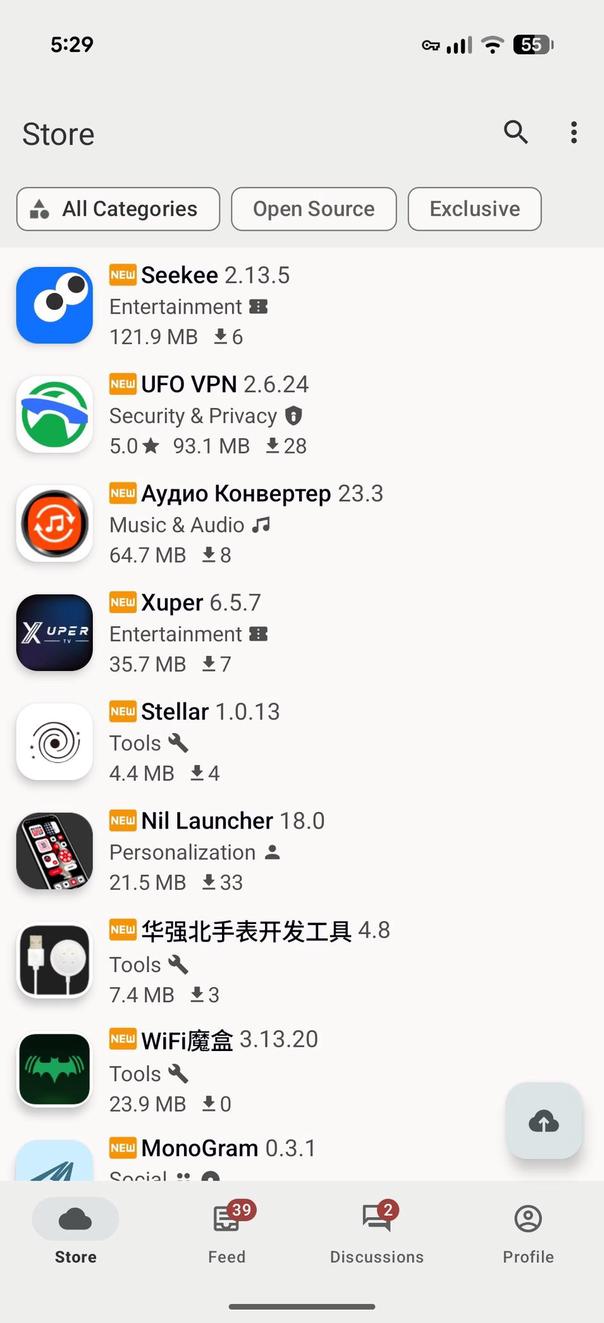
安装完成后会看到「打开」按钮。点它,Appteka 就启动了——界面干净,无广告。
两个小提醒
- 第一次允许「未知来源」后,以后再装 APK 就不会反复弹这个设置页了——Android 8.0 起,每个应用(比如 Chrome)的未知来源权限是独立的,你只需要给下载 APK 的那个浏览器开一次权限;
- 装完 Appteka 之后,你在 Appteka 里下载的其他 APK 会走同样的安装流程——Appteka 自己就是一个安装器,它下的包也需要这一套「允许未知来源」的流程。
下一页专门讲 Play Protect 「不安全应用」提示的来龙去脉。