Appteka 应用详情页完整区块速览
详情页长什么样
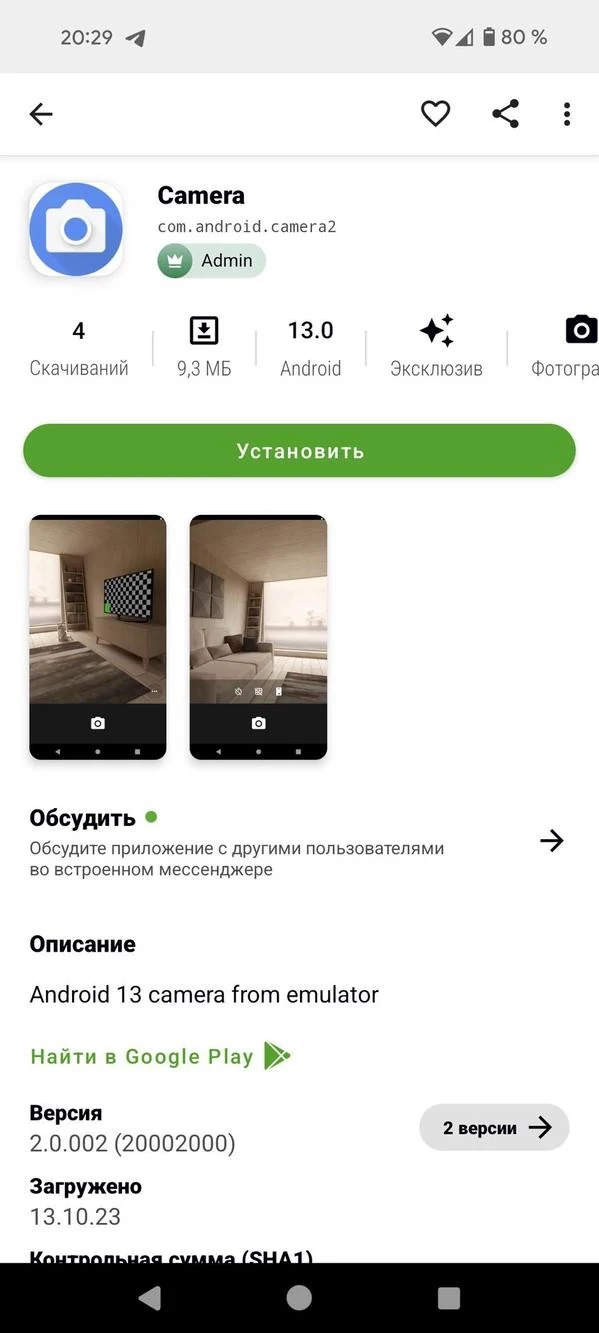
点进任何一个应用,进入详情页。页面从上到下按信息优先级排列:
- 应用名 + 开发者署名 + 分类标签
- 核心数据行:评分、下载量、Android 最低版本、包名、体积、更新时间
- 安全标记:「Verified safe」「Open source」「Exclusive」等
- 下载按钮(橙色大字,独立区块)
- 截图(横向滚动,上传者提交的应用真实截图)
- 应用介绍(About this app)——外文可以点一键汉化
- 版本历史(Version History)——Appteka 最独特的区块(见下一页)
- 权限列表(Permissions)
- 评分与评论(Ratings & Reviews)
- 底部标签(Tags)——社区打的长尾标签
进入详情页后先看什么
建议顺序:
1. 安全标记
先扫一眼顶部有没有「Verified safe」——说明这个包被 Appteka 自己的三引擎扫描过、没发现威胁。「Open source」说明应用本身是开源的、你可以在 GitHub 上找得到。
2. 历史版本(Version History)
详情页里最独一无二的区块——如果 Appteka 只有一个功能,就是这个。下一页专门讲,先记住:它挂着这个应用的每一个历史版本的 APK,想回退直接点。
3. 权限列表
下载按钮往下滑几屏就是权限。点进去看一眼这个应用申请了哪些权限——一个手电筒 app 为什么要申请「联系人读取」?这里能找到答案。
4. 评分与评论
只看最新的评论——Google Play 和其他应用商店一样,评论区也有刷分的可能,但 Appteka 社区小、评分总数通常不高,靠前的那几条真实度相对靠谱。
5. 一键汉化介绍
如果是外文应用,点旁边的翻译按钮转成中文读一遍——它是干嘛的、开发者说什么、核心功能点。
版本历史区块的重要性怎么强调都不过分
Google Play 不提供历史版本回退;Aptoide 也只有少数应用存了旧版;Appteka 对每一个应用都挂着完整的版本链——这就是为什么很多人用 Appteka 当「闪退救星」。
下一步就是这一页:**历史版本回退:新版不好用直接挑旧版装**。