第一次打开 Appteka:底部四个标签页速览
安装完成后,打开 Appteka 看到什么
界面非常干净——Appteka 没有开屏广告、没有强制弹窗、没有会员入口。首次启动会请求三个权限:
- 存储(读写 APK)
- 网络(下载 + 讨论区)
- 通知(更新提醒)
全部点「允许」即可。
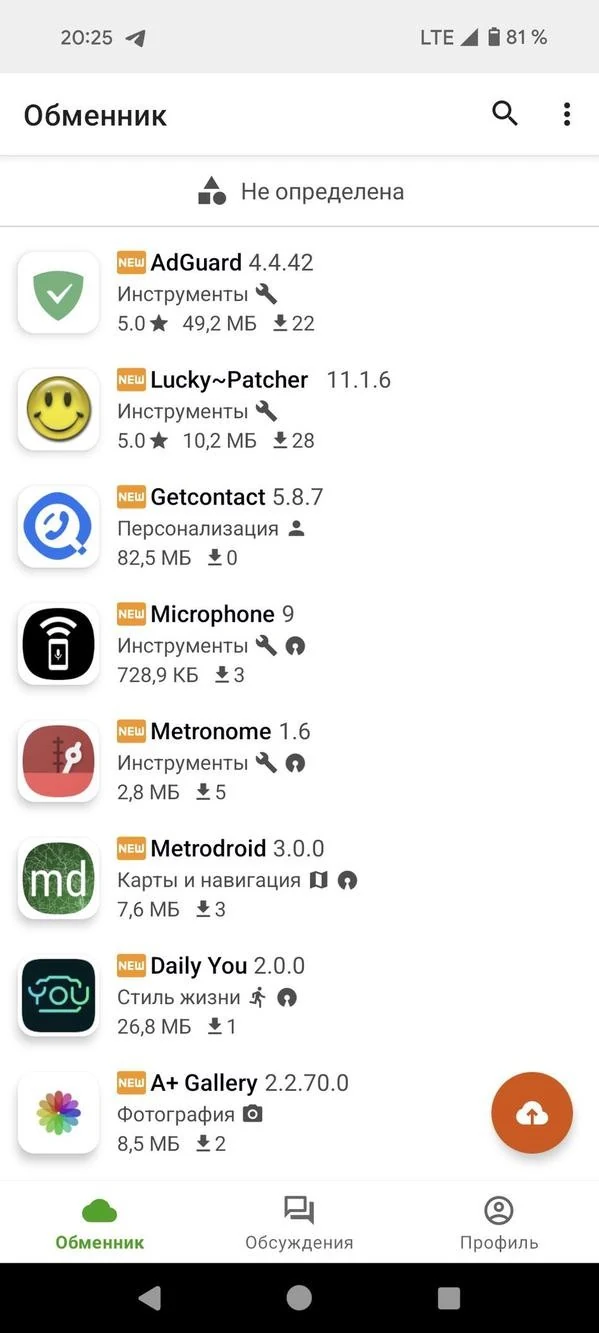
底部四个标签页
Appteka 的全部功能都收拢在底部四个标签里:
第一个标签:首页
- 应用列表,顶部是精选 NEW 标签,往下滑是最新上架;
- 顶部搜索框,中英文都能搜;
- 没登录也能正常浏览和下载。
第二个标签:分类
42 个分类入口——生产力、社交、影音、工具、游戏、摄影、AI、Google Cast、Wear OS……点进去就是该分类下的应用列表。
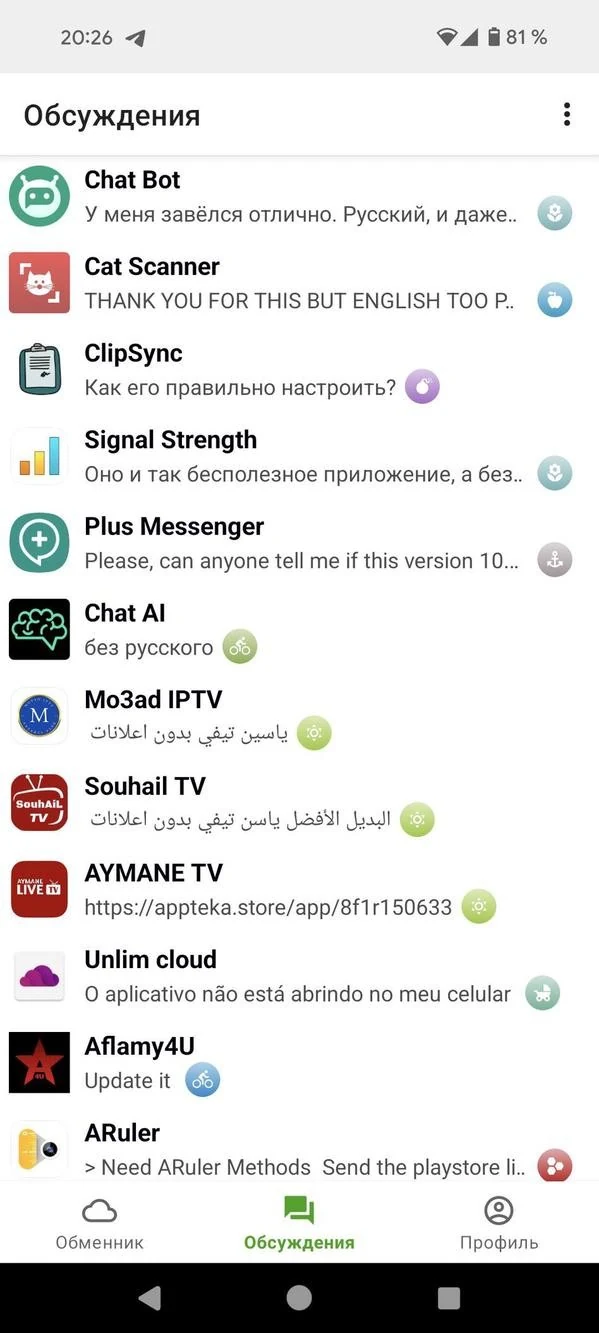
第三个标签:讨论(社区)
- 每款应用自带的讨论区,用户可以发帖、回复、@ 人;
- 实时聊天入口,和开发者或其他用户一对一聊;
- 没登录只能看,发言和聊天要登录账号(免费注册)。
第四个标签:我的
- 收藏夹(保存想装的应用);
- 活动记录(下载过什么、发过什么帖);
- 已上传的应用(开发者账号用);
- 设置(深色模式、更新提醒、清除缓存等)。
第一次打开建议的浏览顺序
- 先搜你真正想装的那个应用——输入英文名(比如
Signal)或者中文名都行; - 进入详情页看评分、读评论、翻历史版本——确认这个版本没问题再点安装;
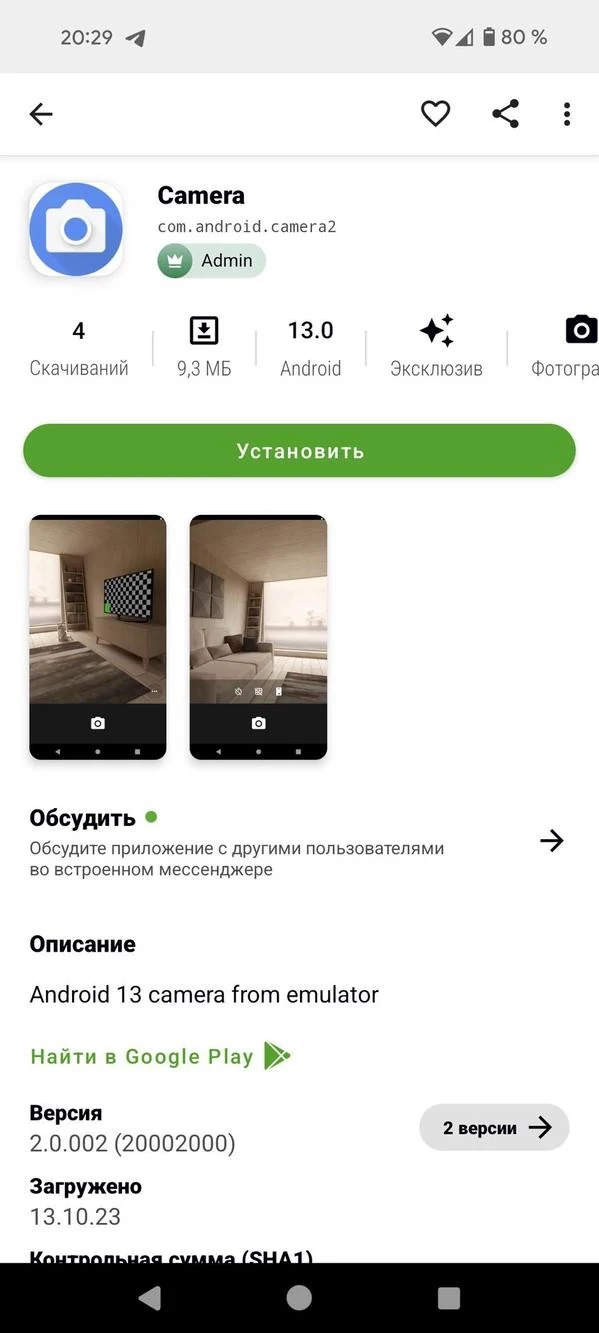
- 装完试试能不能正常打开,如果更新后闪退,回到 Appteka 详情页里挑旧版本回退。
下一页
下一步就是5 步安装 Appteka 客户端。因为 Appteka 自己也是 APK,从官方网站下载安装时会遇到几个 Android 标准提示——怎么处理、要不要担心,下面几页专门讲。